1. Anlage von Benutzern über die Einstellungen
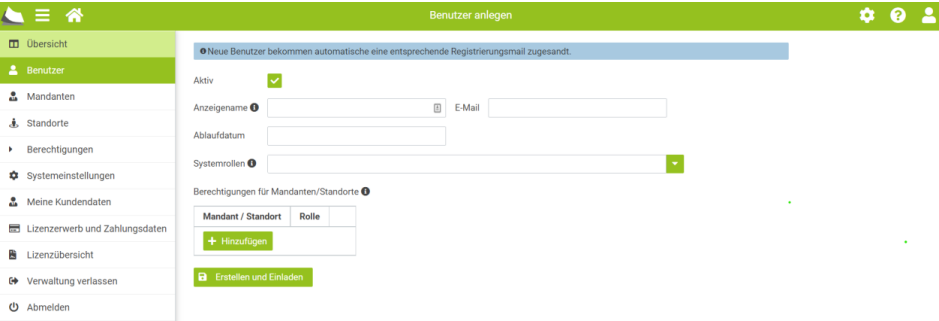
Klicken Sie auf dem Startbildschirm oben rechts auf das Zahnrad. Es öffnet sich links die Administrations-Übersicht. Klicken Sie auf und dann auf die Schaltfläche . Geben Sie dort den Namen des Benutzers (Anzeigename) sowie die entsprechende E-Mail-Adresse ein. Bei Bedarf können Sie über das Eingabefeld „Ablaufdatum“ den Zugriff zeitlich beschränken. Über die Auswahl „Berechtigungen für Mandanten/Standorte“, können Sie dem Benutzer einen oder mehrere Mandanten bzw. Standorte zuordnen sowie eine entsprechende Rolle vergeben (siehe auch: Wie können Benutzerrechte verwaltet werden?). Wenn alle Angaben erfolgt sind, klicken Sie auf . Der neue Benutzer wird dann per Mail informiert und kann sich registrieren. Genauso können bei Bedarf Externe (IT-Dienstleister, etc.) für die Bearbeitung freigeschaltet werden.
2. Anlage von Benutzern über die Mandantenansicht
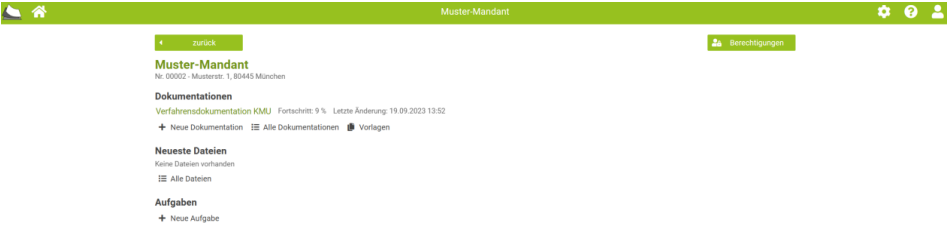
Ein weiterer Weg, einen Mandanten (oder externen Dienstleister) als Benutzer freizuschalten, funktioniert über die Schaltfläche , wenn Sie von der Startseite beginnend, einen Mandanten ausgewählt haben. Der auf diesem Weg eingeladene Benutzer kann ausschließlich auf den entsprechenden Mandanten und dessen Dokumentationen zuzugreifen.
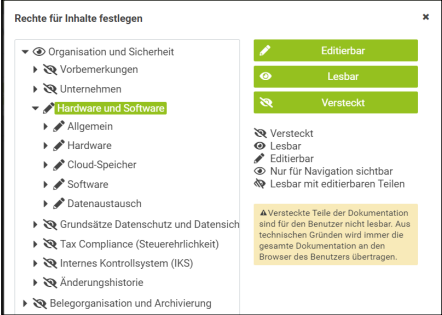
3. Anlage von Benutzern direkt aus der Dokumentation heraus (Ausblenden bestimmter Bereiche im Fragebogen möglich!)
Die dritte Möglichkeit, einen Mandanten (oder externen Dienstleister) als Benutzer freizuschalten, funktioniert über die Schaltfläche direkt in der Dokumentation des jeweiligen Mandanten (oben links). Über diesem Weg eingeladene Benutzer können ausschließlich auf diese Dokumentationen zuzugreifen. Bereiche im Fragebogen können ein- oder ausgeblendet werden!

Nach Klick auf die Schaltfläche können Sie einen neuen Benutzer hinzufügen.


Hier haben Sie die Möglichkeit festzulegen, dass der neue Benutzer nur auf von Ihnen vorgegebene Bereiche oder Fragestellungen in der Dokumentation zugreifen (lesen oder bearbeiten) kann. Ausgewählte Bereiche der Dokumentation können Sie somit für den Benutzer verbergen, falls nötig.