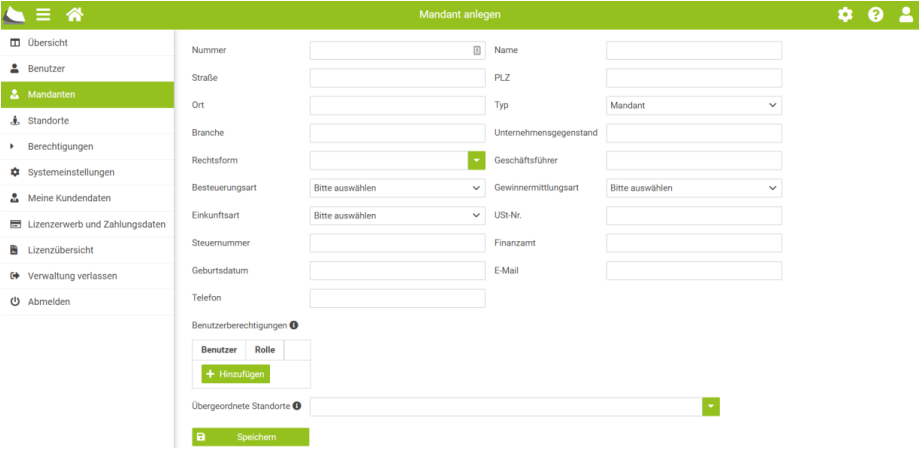
Sie können dem Mandanten in dieser Ansicht einen oder mehrere Benutzer zuordnen (→ Benutzerberechtigungen) Wenn Sie auf die Schaltfläche klicken, ist der Mandant in smartdocu angelegt
Sie können Mandanten auch massenhaft in smartdocu importieren. Der Import erfolgt über die Schaltfläche . Mandantenstammdaten lassen sich aus allen gängigen Steuerkanzlei-Softwaresystemen importieren.
Hier gezeigt am Beispiel DATEV EO classic:
1. Schritt:
Öffnen Sie die „Mandantenübersicht“
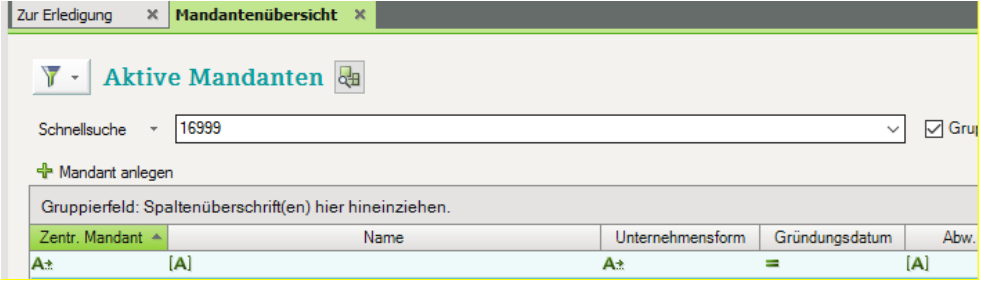
2. Schritt:
In der Mandantenübersicht sollten folgende “Felder” eingeblendet sein:
Mandantennummer / Name / Straße, PLZ, Ort / Steuernummer / Telefonnummer /
Geburtsdatum.
Die Reihenfolge der “Felder” muss nicht zwingend mit der Auflistung oben übereinstimmen. Es können auch zusätzliche „Felder“ ausgewählt worden sein. Sie können die Felder „Überschriften“ über die →rechte Maustaste“ „Einstellungen Liste…“ einblenden.
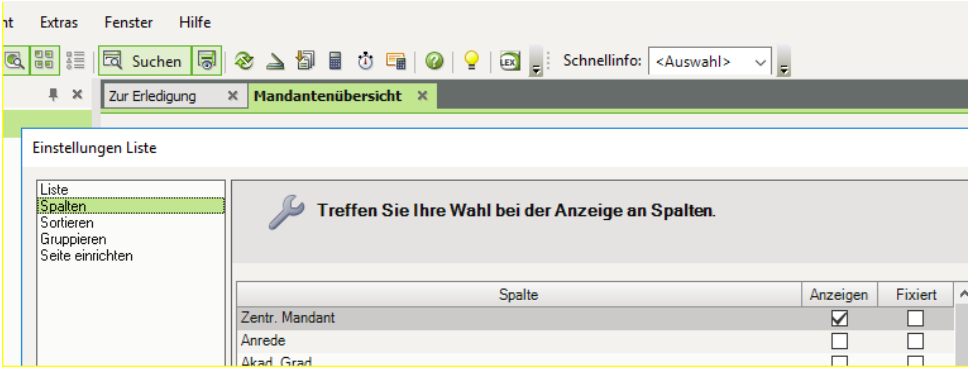
3. Schritt:
Klicken Sie in die Mandantenübersicht mit der rechten Maustaste. – Dann „Kopieren“ → „Alle Zeilen“ – Öffnen Sie danach eine leere Excel-Tabelle und klicken Sie hier „Einfügen“ Jetzt sind in der Excel-Datei alle Mandanten enthalten. Speichern Sie diese Datei ab. Wenn Daten nicht übernommen werden sollen, müssen Sie diese Excel bearbeiten.
4. Schritt:
Öffnen Sie in smartdocu die Benutzerverwaltung / Einstellungen (Zahnrad oben rechts). – Klicken Sie auf und dann auf die Schaltfläche . – Als nächstes muss die zu importierende Datei ausgewählt werden. Wenn die Mandantendaten im nächsten Schritt systemseitig überprüft wurden und alles passt, können die Daten importiert werden.
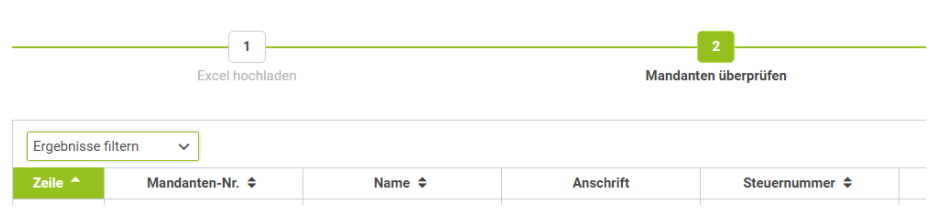
Unten links auf ‚Mandanten importieren‘ klicken. Damit ist der Importvorgang abgeschlossen.